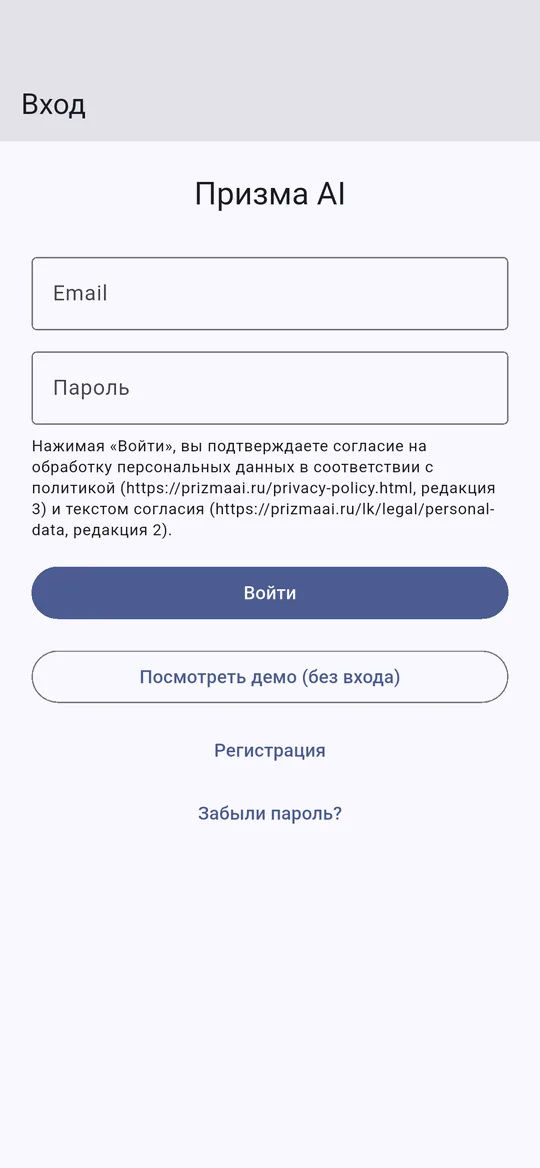
Вход
- Откройте приложение → экран Вход.
- Укажите email и пароль от аккаунта Призма AI.
- После успешного входа откроется основной экран с вкладками «Устройства», «Кабинет», «Профиль».
Токены хранятся как на других клиентах: refresh — в защищённом хранилище телефона, access — только в памяти приложения.
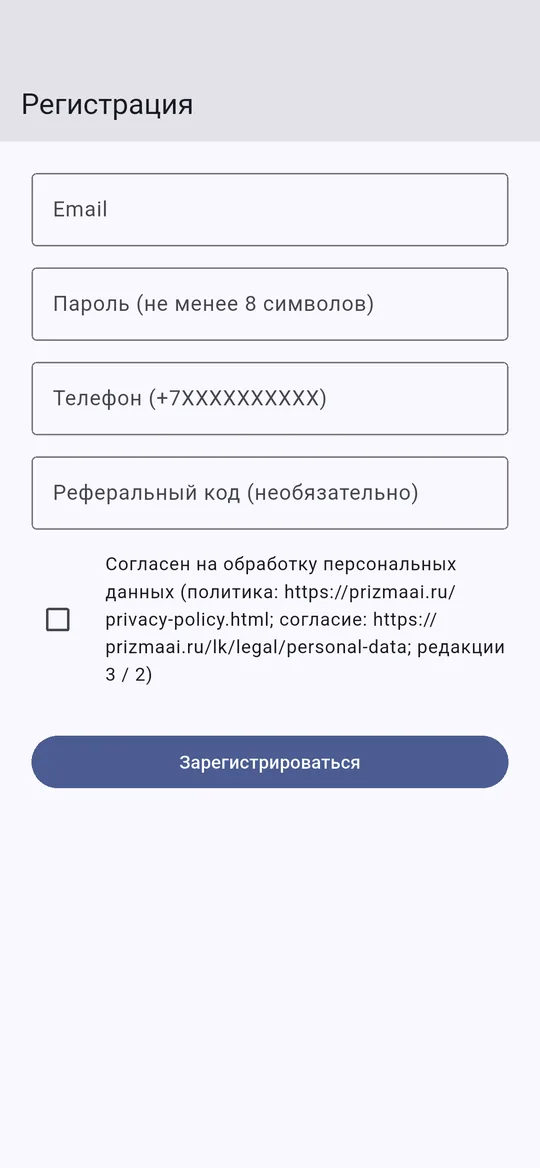
Регистрация
- На экране входа — Регистрация.
- Заполните форму (в том числе телефон в формате, требуемом платформой).
- При необходимости пройдите SmartCaptcha (страница загружается с
https://prizmaai.ru/captcha.htmlс ключом из настроек платформы). - Подтвердите email кодом из письма (экран верификации в приложении).
Восстановление пароля
- На экране входа — Забыли пароль.
- Укажите email, пройдите капчу при запросе.
- Откройте ссылку из письма во внешнем браузере — смена пароля выполняется на веб-странице, не внутри APK.
Капча при входе
Если сервер требует капчу (needs_captcha / captcha_required), приложение может показать сообщение о временной недоступности входа — повторите позже или войдите через сайт prizmaai.ru.
Защита приложения (PIN / биометрия)
После входа можно включить локальный PIN или биометрию (Профиль → Защита приложения). Это защищает доступ к уже авторизованному приложению на телефоне, но не заменяет пароль аккаунта.
Если что-то не работает
«Неверный логин или пароль»
Проверьте раскладку и пробелы. Восстановите пароль через «Забыли пароль». Убедитесь, что аккаунт активирован по email.
Капча не открывается или ошибка домена
Нужен доступ в интернет к prizmaai.ru. Капча намеренно грузится с сайта, а не из встроенного asset приложения.
Сессия «слетела»
Войдите снова. При длительном простое refresh-токен мог истечь — это нормальное поведение безопасности.