Преамбула
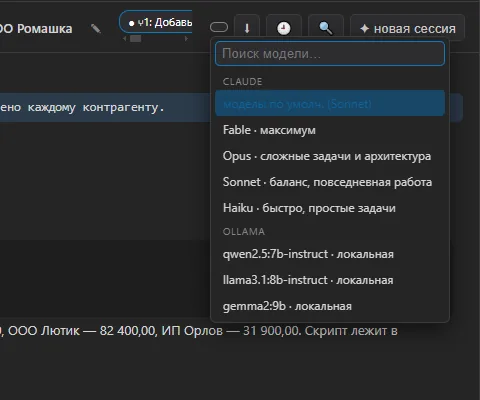
Провайдер и модель настраиваются в Настройках; для каждого чата можно выбрать свою модель в шапке или через + у поля ввода.
Провайдеры (кратко)
- Claude Code — Fable, Opus, Sonnet, Haiku.
- Cursor Agent, Gemini CLI, Ollama, OpenRouter, Groq, GigaChat, TeamoRouter, эндпоинты из Сервисов.
- Модели Призмы (
prizma:…) — после входа в аккаунт; отдельный API-ключ не нужен.
Шаги для «Моделей Призмы»
- Настройки → Аккаунт — войдите.
- В списке моделей чата появится группа «Модели Призмы».
- Если группы нет сразу — перезапустите приложение или откройте настройки моделей заново (каталог кэшируется).
- При смене каталога на платформе список обновится после push-инвалидации или перезапуска.
- Если выбранная модель исчезла из каталога, приложение может автоматически переключить на модель по умолчанию того же типа (chat/voice) с уведомлением.
Если что-то не работает
401 / нужен вход
Войдите в аккаунт; обновите сессию через меню аккаунта.
Модель prizma недоступна
Проверьте тариф/доступ в личном кабинете; попробуйте модель с пометкой default в каталоге.