Преамбула
Аккаунт на prizmaai.ru нужен для облачных «Моделей Призмы», серверного каталога скиллов и канала связи с личным кабинетом и мобильным наблюдателем. Локальные проекты и Ollama работают и без входа.
Что нужно
- Email и пароль учётной записи (телефон указывается при регистрации на платформе).
- Рабочий интернет; при запросе капчи — пройти SmartCaptcha в отдельном окне.
Шаги
- Меню аккаунта в левом нижнем углу статус-бара: «Войти» или email.
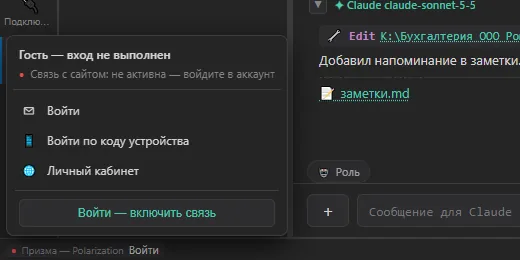
Меню аккаунта в статус-баре - Либо Настройки → Аккаунт — email и пароль (пароль не сохраняется на диск открытым текстом).
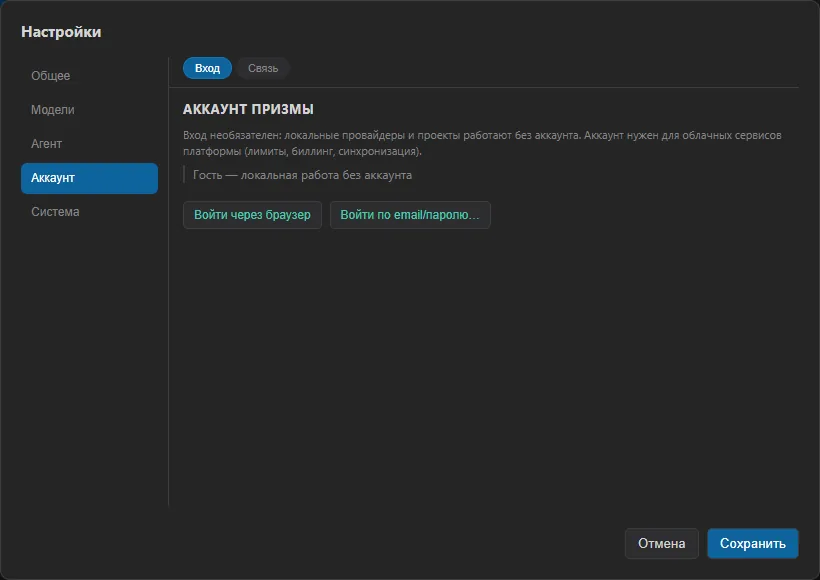
Вход в аккаунт Призмы - После входа поднимается защищённое соединение (WSS) с платформой.
Бейдж чатов, требующих внимания
Справа от меню аккаунта в статус-баре появляется бейдж вида «✓3 ⚠1 ?2»: сколько чатов по всем проектам завершились и не просмотрены (✓), закончились ошибкой (⚠) или ждут ответа на вопрос агента (?). Клик по бейджу открывает список этих чатов; нажмите на строку, чтобы перейти к нужному (если проект не открыт, он откроется). Когда всё просмотрено, бейдж скрывается. Общее число таких чатов дублируется в заголовке окна: «Призма AI (N)».

Индикатор связи
- #link-dot в топбаре (первая точка слева): зелёная — связь есть; жёлтая — подключение/переподключение; красная — нет связи или вы не вошли.
- Та же логика у мини-точки в меню аккаунта (#account-link-dot).
- Подробности: Настройки → Аккаунт → Связь и панель «Состояние системы» (● в топбаре).
- «Переподключить» — в меню аккаунта, в «Связь» или в центре состояния.
Имя экземпляра
При первой установке назначается случайное кодовое слово (не «Призма»). В интерфейсе отображается как «Призма — <имя>»; на диске хранится одно слово. Переименование: Настройки → Аккаунт → Связь → Имя экземпляра.
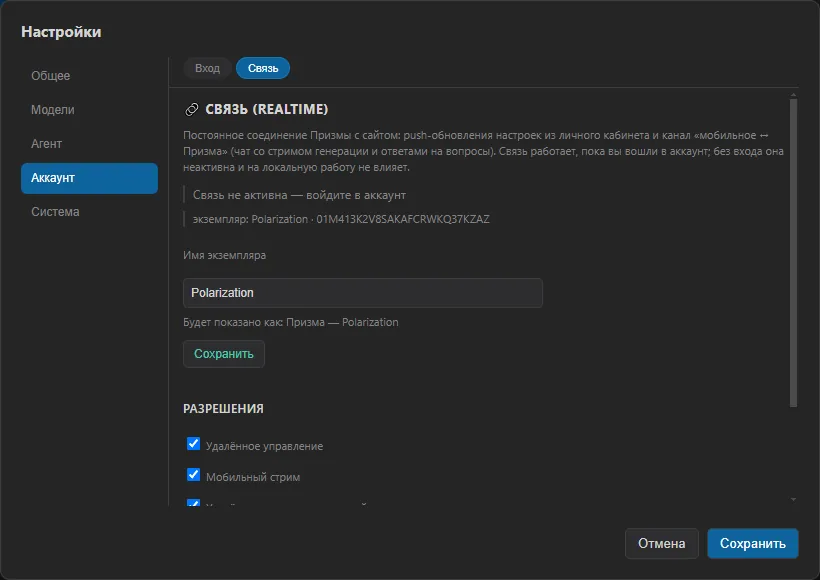
Тумблеры (Настройки → Аккаунт → Связь)
- Мобильный стрим — просмотр чатов и стрим с телефона/веб-ЛК «Устройства» (на новой установке включён).
- Удалённое управление — отправка сообщений, стоп, ответы на вопросы агента (на новой установке включено).
- Удалённое управление настройками — смена модели/настроек из ЛК (на новой установке выключено; секреты API удалённо не задаются).
Если что-то не работает
Красная точка, хотя интернет есть
Выйдите и войдите снова; нажмите «Переподключить». Проверьте, не блокирует ли прокси/VPN WebSocket.
needs_captcha при входе
Откроется отдельное окно Yandex SmartCaptcha — пройдите проверку, вход продолжится автоматически.
Несколько «Призм» в списке устройств
Это разные компьютеры; сверяйте instanceId в Настройки → Связь.