Преамбула
Призма AI — десктопное приложение для Windows и Linux. Официальные сборки и инструкции — на сайте prizmaai.ru.
Что нужно
- Компьютер с Windows 10+ или Linux (для AppImage/deb — см. раздел загрузок на сайте).
- Для провайдера Claude Code — установленный и авторизованный CLI
claude(или другой выбранный провайдер: Cursor, Ollama, OpenRouter и т.д.). - Интернет — для облачных моделей, входа в аккаунт и обновлений.
Шаги
Windows
- На prizmaai.ru/downloads/prizma-setup.exe скачайте установщик. Это постоянная ссылка
prizma-setup.exe— при каждом релизе файл на сайте обновляется, URL остаётся тем же. - Запустите установщик NSIS и завершите мастер.
- Альтернатива — portable-сборка (если опубликована в каталоге загрузок): не требует установки, но автообновление для portable не поддерживается.
Linux
- В каталоге загрузок на сайте доступны AppImage и пакет deb.
- AppImage: сделайте файл исполняемым и запустите; при обновлении AppImage может обновляться «на месте» (как у упакованной сборки с интеграцией AppImage).
- deb: установите пакет менеджером дистрибутива; полное автообновление «поверх себя» для deb не выполняется — при новой версии приложение откроет страницу загрузки в браузере.
macOS
Архив для macOS может публиковаться в каталоге загрузок; автообновление для macOS отключено — следите за версией на сайте.
Первый запуск
- Откройте Призму из меню Пуск / ярлыка.
- Если режим работы ещё не выбирали, появится модалка: Оператор, Менеджер или Разработчик (см. статью «Режимы работы»).
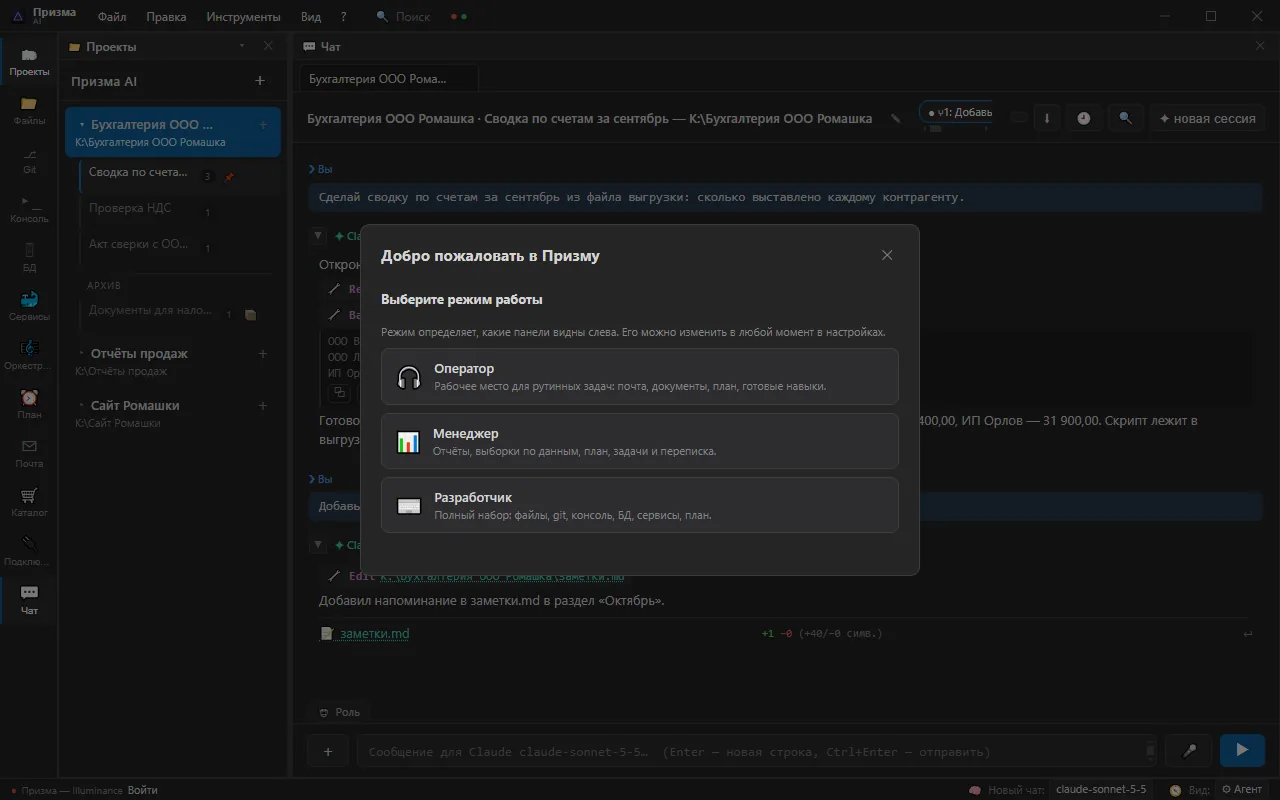
Первый запуск Призмы - Файл → Открыть проект или создайте папку проекта — агент работает в каталоге проекта.
- При необходимости войдите в аккаунт (левый нижний угол или Настройки → Аккаунт) для облачных «Моделей Призмы» и каталога скиллов организации.
Если что-то не работает
Windows SmartScreen блокирует установщик
Нажмите «Подробнее» → «Выполнить в любом случае» для файла, скачанного с prizmaai.ru. При сомнениях сверьте размер файла с подписью на странице загрузки (~87 МБ для Windows на момент публикации сайта).
Скачивание обрывается или файл «битый»
Повторите загрузку по постоянной ссылке prizma-setup.exe. Сравните размер с указанным на сайте; при ошибке установки скачайте заново. Антивирус иногда блокирует незавершённый файл — временно отключите проверку только для папки «Загрузки» или используйте другой браузер.
Claude не отвечает после установки
Установите Claude Code CLI и выполните claude auth login, либо выберите в настройках другой провайдер (Ollama, OpenRouter, «Модели Призмы» после входа в аккаунт).