Преамбула
Проект в Призме — рабочая папка на диске (cwd для агента). В каждом проекте хранятся несколько независимых чатов в SQLite (chats-<projectId>.db).
Что нужно
Открытый или созданный проект (Файл → Открыть проект, Ctrl+O).
Шаги
- Панель Проекты слева — список чатов текущего проекта.
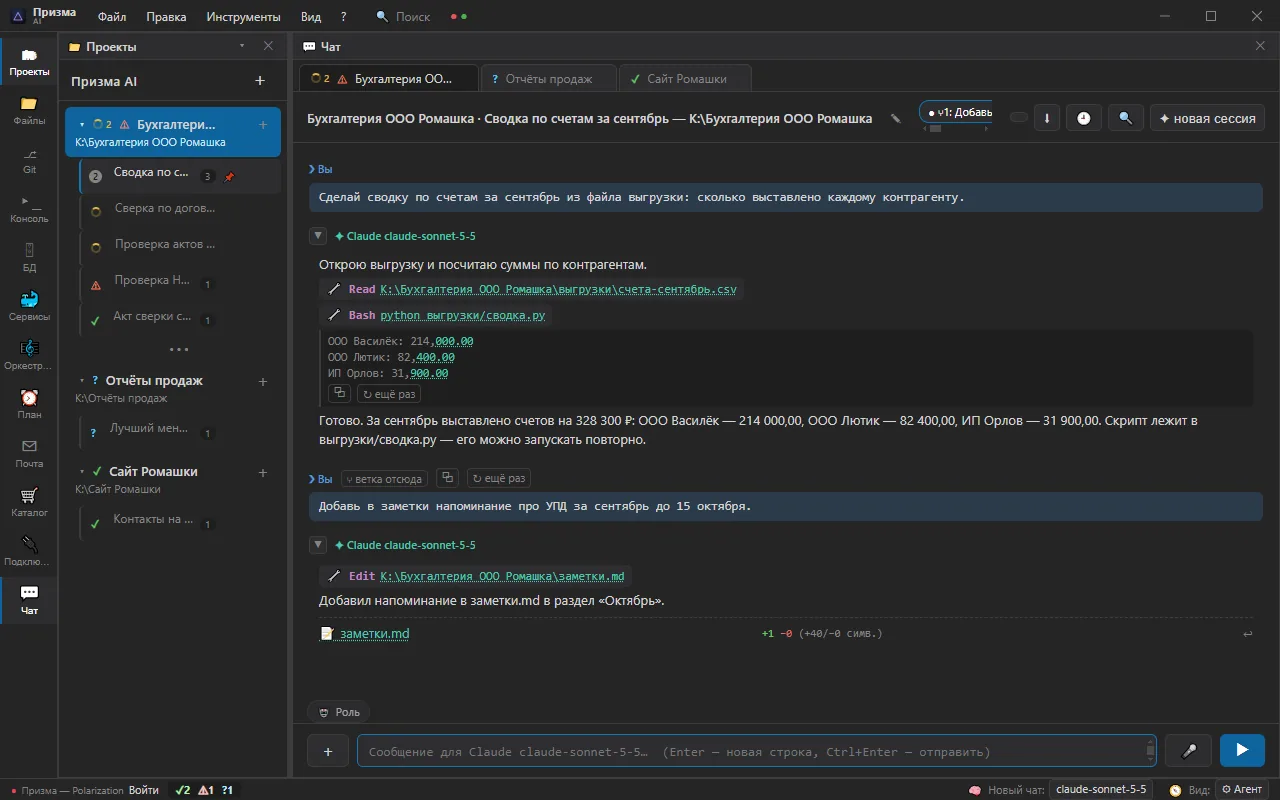
Панель проектов и чат - Ctrl+N — новый чат; в новый чат по умолчанию подставляется роль «Ассистент» — её задаёт режим работы (Настройки → Общее → Режим работы); другую роль можно выбрать кнопкой «Роль» над полем ввода.
- Двойной клик по названию — переименовать; ✕ — скрыть чат из списка (пометка на удаление).
- 📌 при наведении — закрепить (не более двух чатов); закреплённые всегда вверху.
- 📦 — в архив (секция «Архив» внизу списка). Ctrl+Tab переключает только неархивные чаты.
- Черновик поля ввода сохраняется отдельно для каждого чата и восстанавливается после перезапуска.
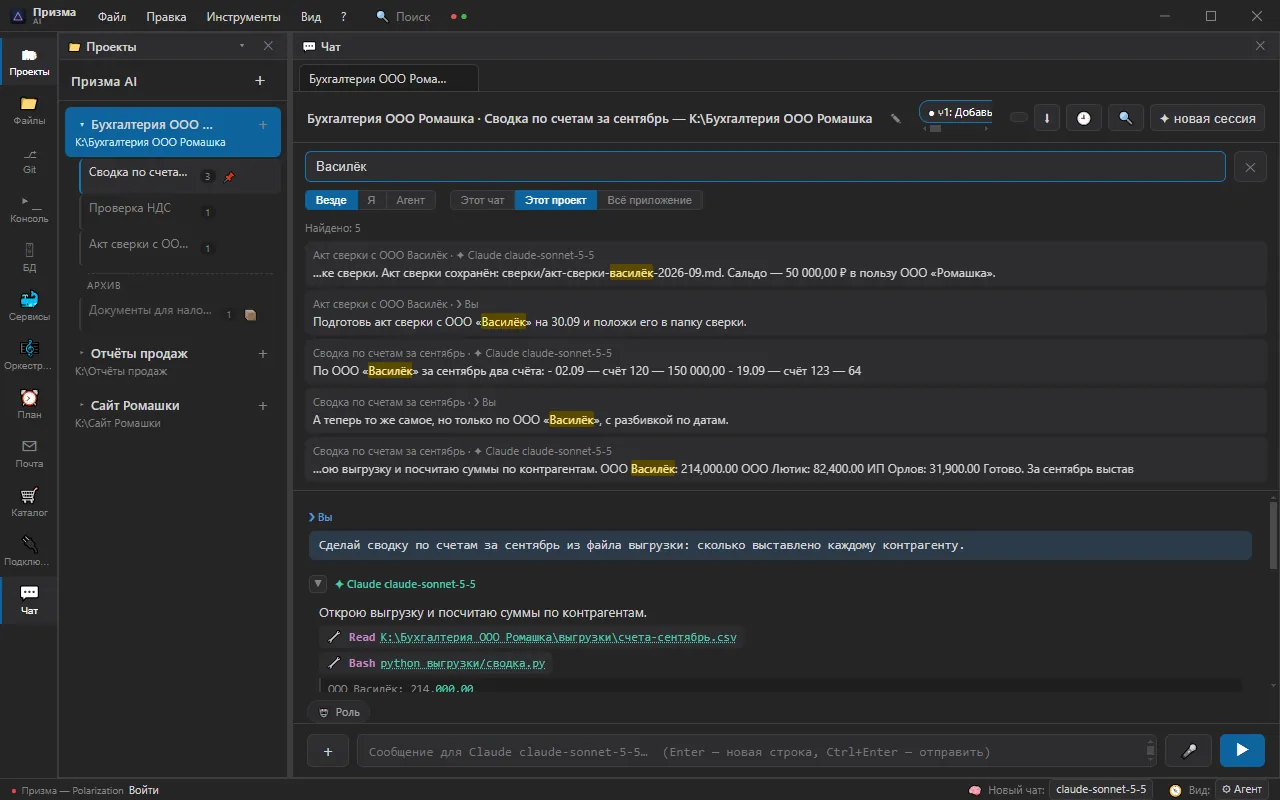
- 🔍 Поиск в шапке или Ctrl+F — поиск по сообщениям (FTS5): этот чат / проект / всё приложение (Ctrl+Shift+F).
Результаты поиска по чатам
| Клавиша | Действие |
|---|---|
| Ctrl+N | Новый чат |
| Ctrl+Tab / Ctrl+Shift+Tab | Следующий / предыдущий чат |
| Ctrl+1…9 | Чат по номеру |
| Ctrl+Shift+W | Закрыть вкладку проекта |
Статусы на вкладках и в списке чатов
Каждый открытый проект — вкладка над чатом. Пока вы работаете в другом проекте, на вкладке виден итог по всем его чатам: что-то работает, что-то готово, где-то ошибка или вопрос агента. Те же значки стоят в списке проектов и чатов слева.

| Значок | Что значит |
|---|---|
| Кольцо (со счётчиком, если чатов несколько) | В проекте идёт прогон агента; число — сколько чатов работает одновременно. |
| ✓ | Агент закончил, а вы ответ ещё не просмотрели. |
| ⚠ | Прогон завершился ошибкой либо был оборван перезапуском приложения. |
| ? (пульсирует) | Агент задал вопрос и ждёт вашего ответа. |
| Серое число | Сколько сообщений стоит в очереди проекта (см. статью «Очередь сообщений»). |
Если у проекта несколько значков сразу, рядом с кольцом показывается самый важный: ⚠ → ? → ✓ → очередь. Наведите курсор — во всплывающей подсказке будет полная сводка («2 работают · 1 с ошибкой · 1 в очереди»).
Поповер чатов проекта
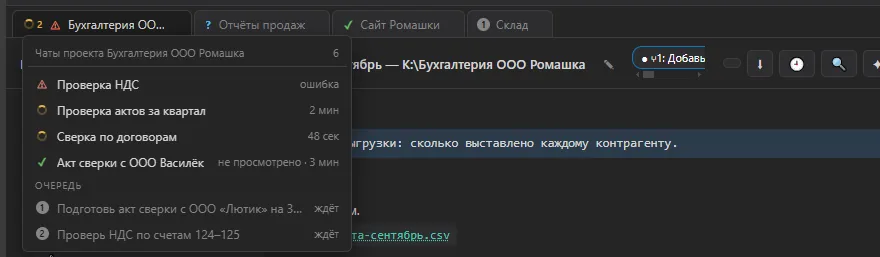
- Нажмите на значок на вкладке — откроется список чатов проекта: статус каждого, время («2 мин» работает, «не просмотрено · 3 мин») и ниже — очередь сообщений.
- Клик по строке переводит в этот чат (и в нужный проект, если он не активен).
- Закрыть поповер — кликом вне его или клавишей Esc.
Много открытых проектов
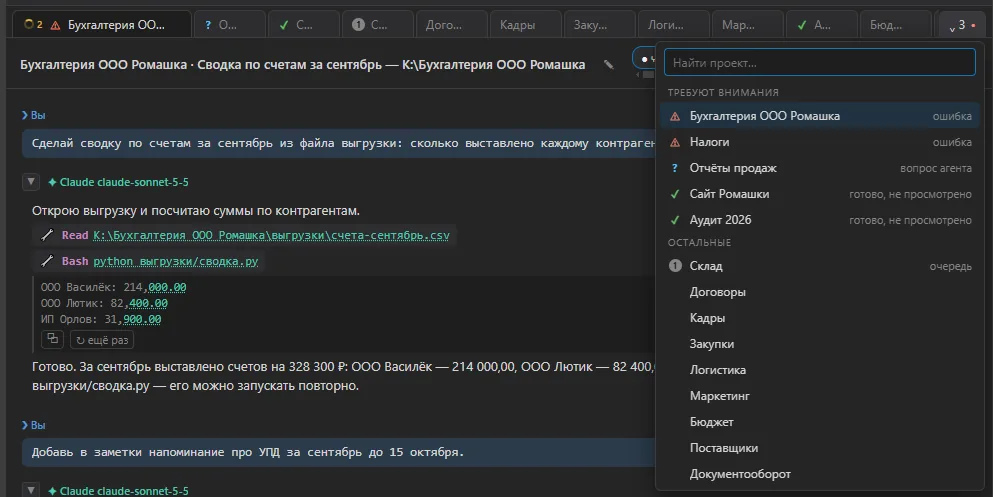
Когда вкладки не помещаются, колесо мыши листает полосу, а справа появляется кнопка «⌄ N». Она открывает список всех вкладок с поиском: вверху группа «Требуют внимания» (⚠, ?, ✓), ниже остальные. Цветная точка рядом с числом — худший статус среди скрытых вкладок, так что ошибку за краем полосы не пропустить.
Когда чат считается просмотренным
- ✓ и ⚠ снимаются, когда одновременно выполнено всё: вкладка проекта и сам чат активны, окно приложения в фокусе, лента сообщений прокручена к низу — и так держится около 1,5 секунды. Просто открыть вкладку мельком недостаточно.
- ? гаснет только после того, как вы ответили на вопрос агента.
- ✓ и ⚠ сохраняются после перезапуска, в том числе у проектов, которые сейчас не открыты (в списке проектов они видны сразу). Прогон, оборванный перезапуском, помечается как ⚠.
Сводка по всем проектам
В заголовке окна показывается «Призма AI (N)» — N это число чатов, требующих внимания, по всем проектам. В статус-баре слева — бейдж вида «✓3 ⚠1»; клик по нему открывает список этих чатов, из которого можно сразу перейти к нужному (см. статью «Вход в аккаунт и связь с сервером»).
Если что-то не работает
Значок ✓ или ⚠ не пропадает
Откройте этот чат, прокрутите ленту вниз и подождите пару секунд, не сворачивая окно: условия «просмотрено» должны держаться непрерывно.
После обновления пропали старые чаты
Чаты ≤0.1.26 могли быть в JSON: Инструменты → Призма → Загрузить чаты из старой версии…
Поиск ничего не находит
Подождите индексацию; расширьте область до «Всё приложение».