Как включить
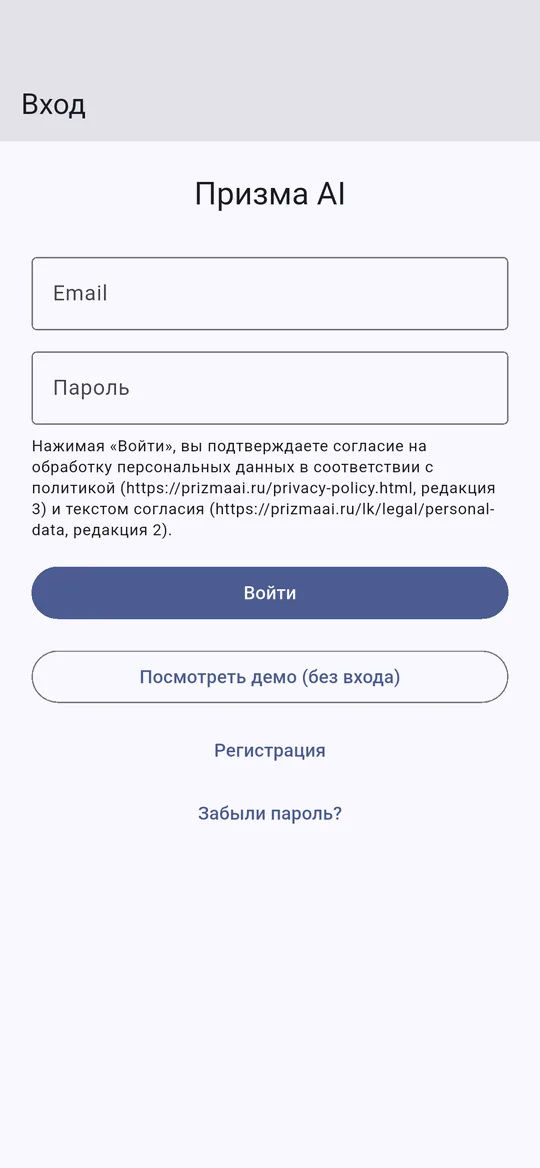
На экране Вход нажмите «Посмотреть демо (без входа)». Откроется интерфейс с баннером, что это демонстрация.
Что работает в демо
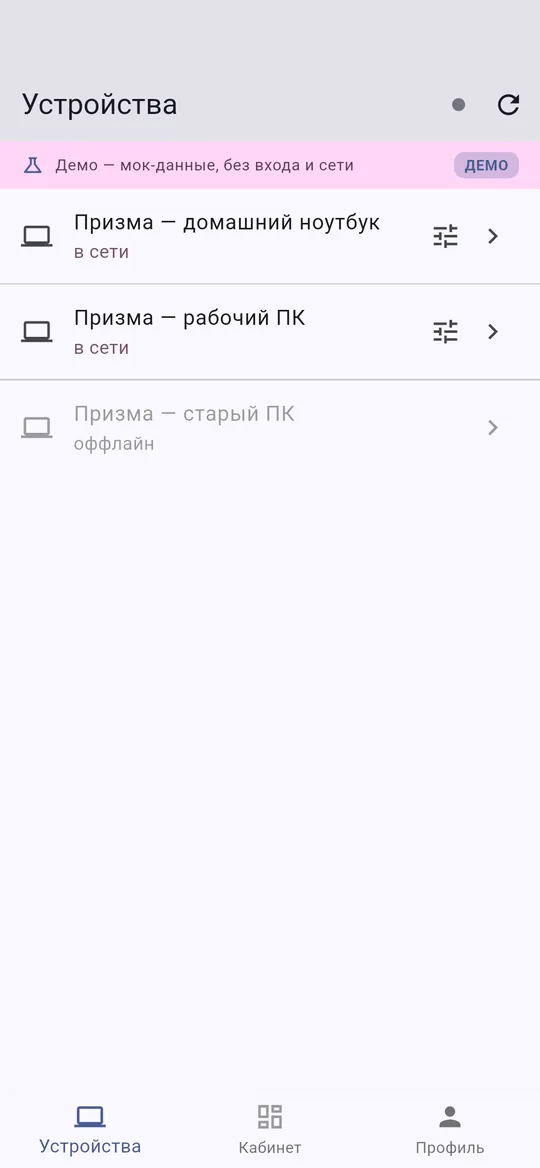
- Просмотр списка устройств, проектов и чатов на тестовых данных.
- Эмуляция стрима и интерфейса чата (без подключения к вашему аккаунту и десктопу).
- Голосовой ввод на устройстве (on-device) — доступен.
- Ознакомление с навигацией: «Устройства», «Кабинет», «Профиль».
Ограничения демо
- Нет реального WebSocket к серверу — команды не уходят на ПК.
- Создание нового чата (кнопка «+») — запрещено.
- Точная диктовка (серверная) — недоступна; только локальное распознавание.
- Вкладка «Кабинет» — текст «Доступно после входа» (биллинг и команда только с аккаунтом).
- Управление устройством (модель/настройки десктопа) — недоступно.
- Гейты версий (блокировка устаревшего приложения или десктопа) в демо не применяются.
Выход из демо
Выйдите через профиль или перезапустите приложение и войдите в аккаунт для полного доступа.
Если что-то не работает
Хочу реальные чаты с ПК
Выйдите из демо и войдите под своим аккаунтом; на компьютере должна быть запущена десктоп-Призма с включённой связью.