Преамбула
Упакованная сборка Призмы может автоматически узнавать о новых версиях с сервера обновлений (каталог latest.yml на prizmaai.ru/downloads/). В режиме разработки (запуск из исходников) автообновление отключено.
Что нужно
- Установленная не-portable сборка Windows или Linux AppImage для обновления «на месте».
- Доступ в интернет к prizmaai.ru.
Шаги
- Проверка вручную: меню ? → Проверить обновления или кнопка «Проверить обновления» в Настройки → Система → Обновления.
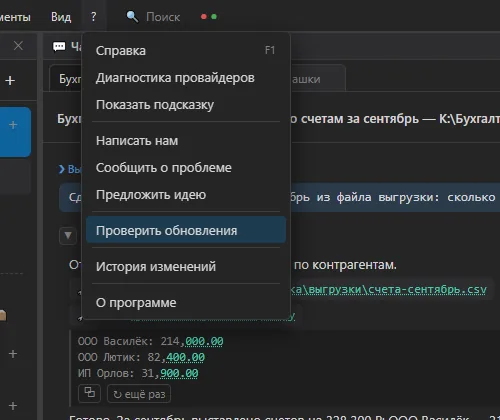
Меню «?» → обновления 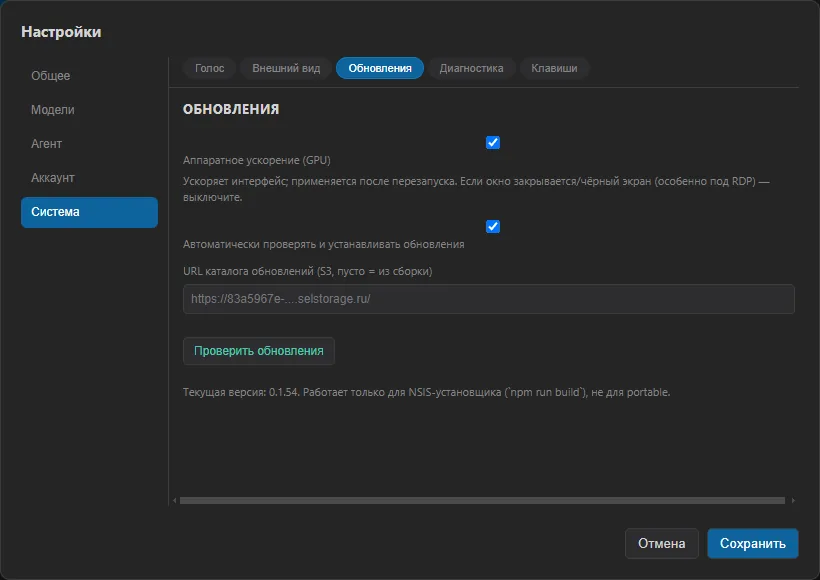
Параметры обновлений - Если версия новее — появится вопрос «Хотите обновить сейчас?» (Да / Нет). При отказе в activity-bar останется значок ⬆.
- Автопроверка (если включена): первая — примерно через 5 минут после запуска, далее раз в 4 часа. Если нет активных прогонов агента и очереди — показывается «Обновить приложение Призма?»; если агент работает — только значок и запись в «Состоянии системы».
- Windows (NSIS) и Linux AppImage: после согласия — окно прогресса «Идёт обновление, подождите…».
- Linux deb: клик по обновлению открывает браузер на страницу загрузки — скачайте и установите пакет вручную.
- Portable Windows и macOS: полное автообновление не поддерживается — скачивайте новую сборку с сайта.
Постоянная ссылка для Windows: https://prizmaai.ru/downloads/prizma-setup.exe — всегда указывает на актуальный установщик на FTP сайта (отдельные версионные имена могут храниться на других зеркалах для старых клиентов).
Если что-то не работает
Ссылка не качает или файл меньше ожидаемого
Повторите загрузку, проверьте размер на странице prizmaai.ru. Обрезанный файл установщик не запустит — скачайте снова.
Обновление зависло
Дождитесь завершения; не закрывайте окно прогресса. При сбое скачайте prizma-setup.exe вручную и установите поверх текущей версии.
Значок ⬆ не исчезает
Обновление отложено — откройте проверку обновлений снова или кликните по значку ⬆ в activity-bar.